
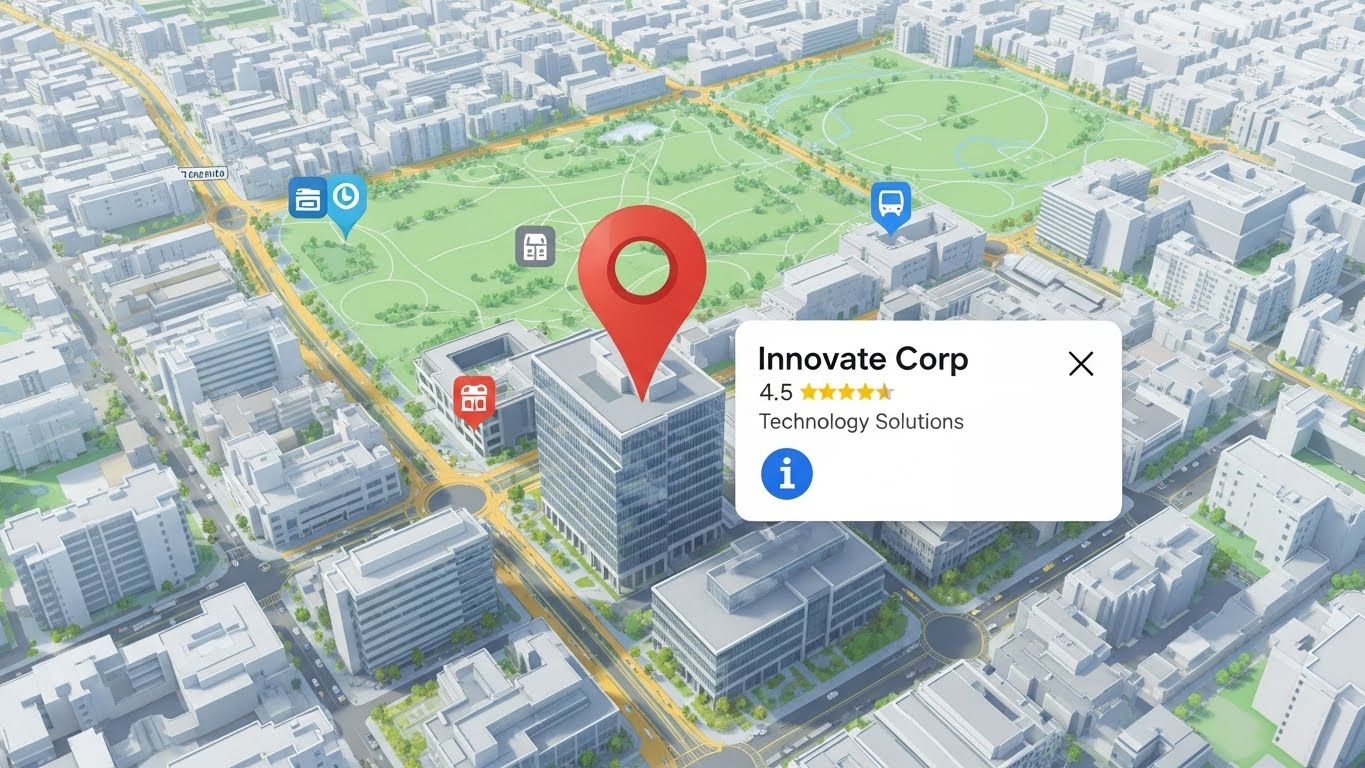
Você já se viu procurando um estabelecimento ou um ponto de interesse importante no Google Maps e percebeu que ele simplesmente não estava lá? Essa é uma situação mais comum do que imaginamos, e pode gerar um certo transtorno para quem busca informações precisas. Afinal, o Google Maps é uma ferramenta essencial para milhões de pessoas em suas rotinas diárias, seja para navegação, para encontrar serviços ou para descobrir novos locais.
A boa notícia é que você não precisa esperar que outra pessoa faça isso. É possível adicionar um lugar que está faltando ao Google Maps de forma descomplicada e rápida. Neste guia, vamos detalhar o processo para que você possa contribuir para manter a plataforma sempre atualizada e completa, beneficiando a si mesmo e a toda a comunidade de usuários. Sua colaboração faz a diferença!
Como dicionar um lugar que está faltando ao Google Maps
Para incluir um novo local ou um estabelecimento que ainda não consta no Google Maps, o processo é intuitivo e pode ser realizado tanto pelo aplicativo em seu celular quanto pela versão web no computador. Sua contribuição é valiosa para a comunidade e ajuda a tornar a plataforma ainda mais precisa e completa. Vamos ao passo a passo para adicionar um lugar que está faltando:
- Abra o Google Maps: Inicie o aplicativo em seu smartphone ou acesse o site oficial em seu navegador (maps.google.com). Certifique-se de estar logado com sua conta Google.
- Encontre a localização aproximada: Navegue pelo mapa até a área onde o lugar que você deseja cadastrar deveria estar. Isso ajuda a fixar o ponto correto para o registro do novo local.
- Inicie o processo de adição:
- No celular: Toque no ícone de “Contribuir” (geralmente um sinal de + ou um ícone de balão de fala) na parte inferior da tela e selecione “Adicionar um lugar”.
- No computador: Clique no menu de três linhas horizontais (hambúrguer) no canto superior esquerdo e, em seguida, escolha “Adicionar um lugar que está faltando”.
- Preencha os dados essenciais: Uma janela ou tela se abrirá para que você insira as informações do novo local. Comece com o nome completo do estabelecimento ou ponto de interesse, a categoria (restaurante, loja, parque, etc.) e o endereço exato. Se precisar ajustar a localização no mapa, você pode arrastar o pino para o ponto correto.
- Adicione mais detalhes (opcional, mas recomendado): Quanto mais informações você fornecer, melhor. Inclua o horário de funcionamento, telefone de contato, site oficial, e até mesmo uma breve descrição. Esses dados enriquecem a listagem e facilitam a vida de quem pesquisa.
- Envie sua sugestão: Após preencher todos os campos possíveis, clique em “Enviar” ou “Enviar sugestão”. O Google revisará as informações enviadas para garantir a precisão e, uma vez aprovadas, o novo lugar estará visível para todos os usuários do Maps.
Lembre-se que a aprovação pode levar um tempo, pois o Google verifica a veracidade dos dados. Sua paciência é importante, e sua contribuição é um passo significativo para manter o mapa digital sempre atualizado e útil para toda a comunidade.
Como adicionar um local no Google Maps
Após seguir o passo a passo para incluir um novo local no Google Maps, é fundamental entender que a qualidade das informações fornecidas impacta diretamente na aprovação e na utilidade do seu cadastro. Preencher os dados com precisão e o máximo de detalhes possível garante que o lugar seja corretamente identificado e aprovado pelo Google.
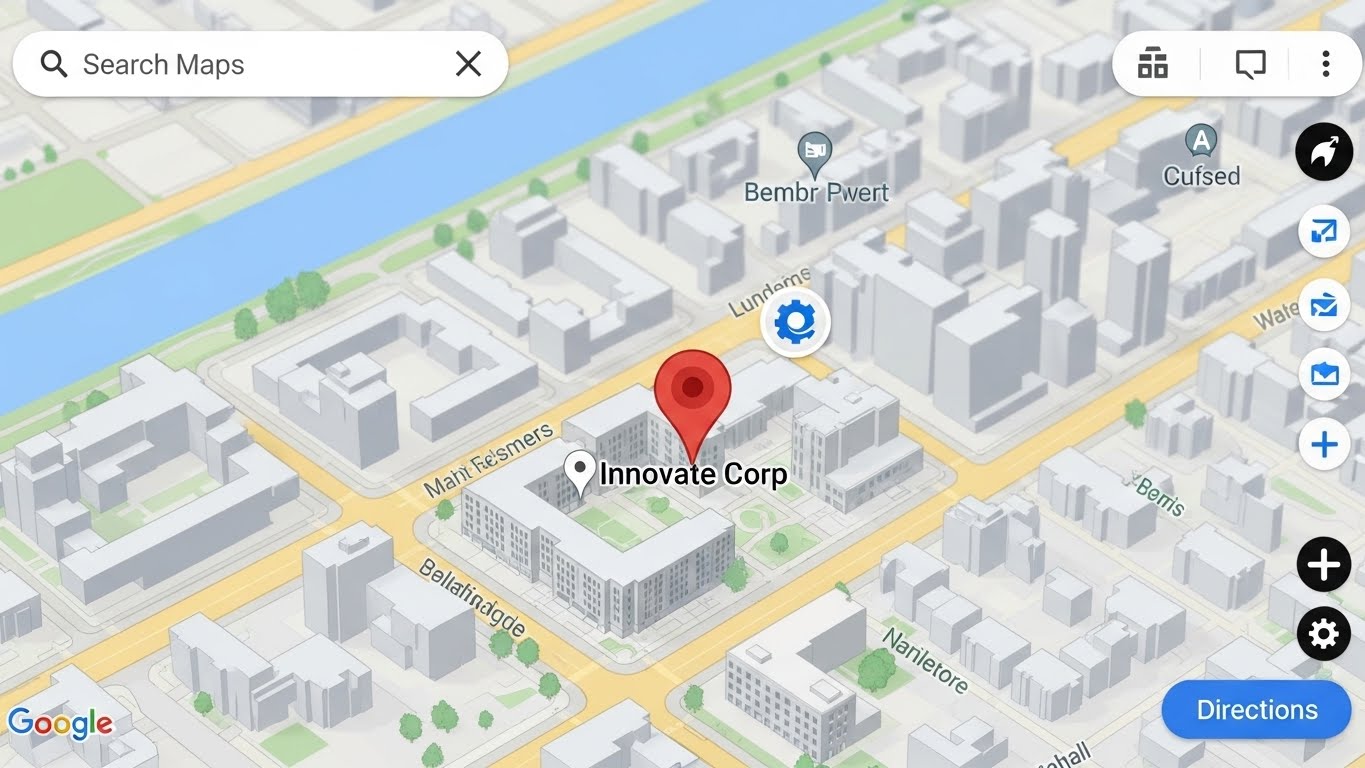
Ao adicionar um lugar, pense como um usuário que busca por ele. Detalhes como o nome exato do estabelecimento, a categoria correta (restaurante, loja, consultório médico), o endereço completo e o número de telefone são cruciais. Além disso, horários de funcionamento e links para sites ou redes sociais aumentam a credibilidade e a relevância do seu registro.
O Google possui um sistema de verificação para garantir a autenticidade das informações. Isso significa que, após enviar sua sugestão para adicionar um lugar que está faltando, ela passará por uma análise. Esse processo pode levar alguns dias, pois a plataforma busca confirmar a existência e a exatidão dos dados. Contribuições de diversos usuários podem acelerar essa validação.
Para aumentar as chances de que seu novo local seja aprovado rapidamente, algumas dicas são valiosas. Certifique-se de que o pino de localização no mapa esteja exatamente sobre o local físico. Se houver um site ou perfil oficial do negócio, inclua-o. Informar o maior número de dados possíveis reduz a necessidade de verificação adicional por parte do Google.
Você pode acompanhar o status das suas contribuições através da seção “Suas contribuições” no Google Maps. Lá, é possível verificar se seu ponto de interesse foi aprovado, está pendente ou se alguma informação precisa de ajuste. Sua participação é um esforço coletivo para aprimorar esta ferramenta indispensável para todos.
Adicionar informações sobre sua empresa
Se você é proprietário de um negócio e percebeu que sua empresa ainda não aparece no Google Maps ou que as informações estão desatualizadas, saiba que existe um caminho ainda mais estratégico para garantir a visibilidade e a precisão dos dados. Além de apenas adicionar um local, você pode gerenciar um perfil completo para sua marca, oferecendo uma experiência rica para seus clientes.
O Google oferece uma ferramenta poderosa e gratuita para empresários, o Google Business Profile (anteriormente conhecido como Google Meu Negócio). Ele permite que você não só adicione um local, mas também controle as informações que aparecem sobre sua empresa no Google Busca e no Google Maps, interagindo diretamente com seus clientes.
Para adicionar informações sobre sua empresa de forma otimizada e ter controle total do seu perfil, siga os passos abaixo:
- Acesse o Google Business Profile: O primeiro passo para otimizar a presença da sua marca é acessar a plataforma. Basta pesquisar por “Google Business Profile” e clicar no link oficial nos resultados da busca.
- Crie ou reivindique seu perfil: Se sua empresa já aparece no Maps, mas sem um proprietário verificado, você terá a opção de “reivindicar” o perfil. Caso contrário, inicie a criação de um novo perfil, inserindo o nome da sua empresa e a categoria de negócio correspondente.
- Preencha todos os detalhes essenciais: Esta é sua chance de fornecer um conjunto completo de informações. Inclua o endereço completo, horário de funcionamento, telefone de contato, site oficial, e uma lista detalhada de serviços ou produtos. Quanto mais dados precisos você fornecer, melhor será para seus potenciais clientes.
- Adicione fotos de alta qualidade: Imagens são cruciais para atrair e engajar. Carregue fotos do exterior da sua loja, do interior, dos produtos ou serviços oferecidos e, se relevante, da sua equipe. Fotos profissionais e atraentes ajudam muito a transmitir a essência do seu negócio.
- Verifique sua empresa: Para garantir a autenticidade e evitar fraudes, o Google exige um processo de verificação. Métodos comuns incluem verificação por telefone, SMS, e-mail ou até mesmo por correio, onde um código é enviado ao seu endereço físico. A verificação é indispensável para ativar seu perfil por completo.
- Mantenha seu perfil sempre atualizado: O trabalho não termina após a aprovação. Responda às avaliações dos clientes, publique novidades e ofertas especiais, e atualize quaisquer mudanças em seu horário ou serviços. Um perfil ativo e bem gerenciado aumenta significativamente sua visibilidade e credibilidade no Google.
Gerenciar ativamente o perfil da sua empresa no Google Maps e na Busca significa muito mais do que apenas estar no mapa. É uma ferramenta poderosa para melhorar sua visibilidade local, atrair novos clientes e permitir uma interação direta com seu público. Uma presença digital completa e precisa é um diferencial competitivo essencial nos dias de hoje.
Por que adicionar um local no Google Maps?
Após entender como é simples contribuir com informações, surge a pergunta: qual a real importância de adicionar um local que está faltando ao Google Maps? A resposta reside em uma série de benefícios que se estendem tanto a você quanto a toda a comunidade de usuários da plataforma.
Sua contribuição vai além de apenas preencher uma lacuna no mapa. Ela otimiza a experiência de navegação, torna a informação mais acessível e impulsiona a utilidade do Google Maps como uma ferramenta de descoberta e planejamento. Veja alguns motivos chave para contribuir ao adicionar um lugar:
- Melhora a Navegação e o Planejamento: Um local devidamente registrado significa rotas mais precisas e um planejamento de viagem ou deslocamento muito mais eficiente para todos. Seja para encontrar um novo restaurante, um hospital ou uma praça, ter essas informações no mapa é fundamental.
- Apoia Negócios Locais e Pontos de Interesse: Quando um estabelecimento comercial, um parque ou um museu é adicionado, ele ganha visibilidade. Isso ajuda tanto o negócio a ser encontrado por clientes potenciais quanto os visitantes a descobrirem novos pontos culturais e de lazer em sua cidade ou durante uma viagem.
- Facilita a Busca por Serviços Essenciais: Imagine precisar encontrar um caixa eletrônico, uma farmácia ou um posto de gasolina em uma área desconhecida. Locais devidamente marcados no Google Maps salvam tempo e evitam frustrações em momentos de necessidade, garantindo acesso rápido a serviços importantes.
- Fortalece a Comunidade de Usuários: Cada adição é um ato de colaboração que enriquece a base de dados do Google Maps. Ao adicionar um lugar, você se torna parte de uma rede global de usuários que trabalham juntos para tornar o mapa mais completo e confiável para todos.
- Garante Informações Atualizadas e Precisas: O mundo está em constante mudança, com novos estabelecimentos surgindo e outros fechando. Ao adicionar um local que está faltando ou corrigir dados, você ajuda a manter a plataforma sempre alinhada com a realidade, oferecendo informações fidedignas.
Portanto, cada vez que você decide adicionar um lugar ao Google Maps, você está contribuindo ativamente para um recurso global de informação, tornando-o mais completo, preciso e útil para milhões de pessoas diariamente. Sua ação, por menor que pareça, tem um impacto significativo.
Como adicionar um local no Google Maps pelo celular
Agora que você entende a relevância de manter o Google Maps atualizado, vamos ao passo a passo prático para incluir um local que está faltando, utilizando seu aparelho celular. O processo é intuitivo e pode ser feito diretamente pelo aplicativo, disponível tanto para Android quanto para iOS. Sua contribuição para o mapa global está a poucos toques de distância.
- Abra o Google Maps: Inicie o aplicativo do Google Maps no seu smartphone. Certifique-se de que você esteja logado com sua conta Google.
- Acesse a aba “Contribuir”: Na barra inferior do aplicativo, você encontrará algumas opções. Toque em “Contribuir”, o ícone que geralmente se parece com um balão de fala ou um sinal de mais.
- Selecione “Adicionar um lugar”: Dentro da aba “Contribuir”, você verá a opção “Adicionar um lugar”. Toque nela para iniciar o formulário de cadastro.
- Preencha as informações básicas: Nesta etapa, você precisará fornecer detalhes essenciais sobre o novo local. Inclua o nome do estabelecimento ou ponto de interesse, a categoria (restaurante, loja, parque, etc.) e o endereço completo.
- Adicione mais detalhes (opcional, mas recomendado): Quanto mais informações você fornecer, melhor. Você pode incluir o horário de funcionamento, telefone de contato, site (se houver), e até mesmo o tipo de serviço que o local oferece. Esses dados enriquecem a listagem e facilitam a vida de quem pesquisa.
- Verifique a localização no mapa: O Google Maps tentará identificar o local com base no endereço fornecido. Verifique se o alfinete está no ponto exato. Você pode arrastá-lo para ajustar a posição, se necessário.
- Envie sua contribuição: Após revisar todas as informações e confirmar a localização, toque no ícone de envio (geralmente um avião de papel ou uma seta) localizado no canto superior direito da tela. Sua sugestão será enviada para análise.
Depois de enviar, a equipe do Google Maps revisará as informações. Assim que aprovada, sua adição estará visível para milhões de usuários, ajudando a tornar a plataforma ainda mais completa e útil para todos que buscam por um determinado lugar.
Como editar um local no Google Maps pelo celular
Além de incluir novos pontos de interesse, a manutenção do Google Maps também depende da correção e atualização de informações de locais já existentes. Dados desatualizados, como horários de funcionamento incorretos, telefones antigos ou endereços ligeiramente errados, podem ser tão prejudiciais quanto a ausência de um lugar.
Felizmente, você pode facilmente modificar informações de um local no Google Maps pelo celular, contribuindo para a precisão da plataforma. O processo é similar ao de adicionar um novo ponto, mas focado em aprimorar dados já existentes.
- Encontre o local: Abra o aplicativo do Google Maps no seu smartphone e use a barra de pesquisa para encontrar o lugar cujas informações você deseja editar ou atualizar. Toque no nome dele para abrir o painel de informações na parte inferior da tela.
- Acesse as opções de edição: Com o painel do local aberto, deslize para cima para ver todos os detalhes disponíveis. Procure pela opção “Sugerir uma edição” ou “Editar este local”. Essa opção geralmente está visível na parte inferior da tela, abaixo das avaliações e fotos.
- Escolha o tipo de edição: Você será apresentado a diferentes categorias de edição, como “Mudar nome ou outros detalhes”, “Fechar ou remover”, “Mudar o endereço”, “Adicionar ou corrigir horas”, entre outras. Selecione a opção que corresponde à correção que você quer fazer.
- Realize as alterações: Preencha os campos com as informações corretas e atualizadas. Se estiver corrigindo o endereço, por exemplo, certifique-se de que o alfinete no mapa esteja na localização exata do estabelecimento. Você pode arrastá-lo para ajustar.
- Envie sua sugestão: Após realizar todas as modificações necessárias, toque no botão de envio (geralmente um ícone de avião de papel ou “Enviar”) para submeter sua edição. O Google Maps irá analisar as informações enviadas.
Suas edições serão analisadas pela equipe do Google Maps. Uma vez aprovadas, os dados do local serão atualizados para todos os usuários, garantindo que as informações sejam sempre precisas. Essa colaboração ativa é fundamental para manter o mapa atualizado e útil para a comunidade global.
Como adicionar um local no Google Maps pelo PC
Enquanto o celular oferece praticidade, muitas vezes a tela maior do computador pode facilitar a inserção de detalhes mais precisos e a navegação no mapa. O processo para adicionar um lugar que está faltando ao Google Maps pelo seu PC é igualmente intuitivo e contribui significativamente para a base de dados da plataforma.
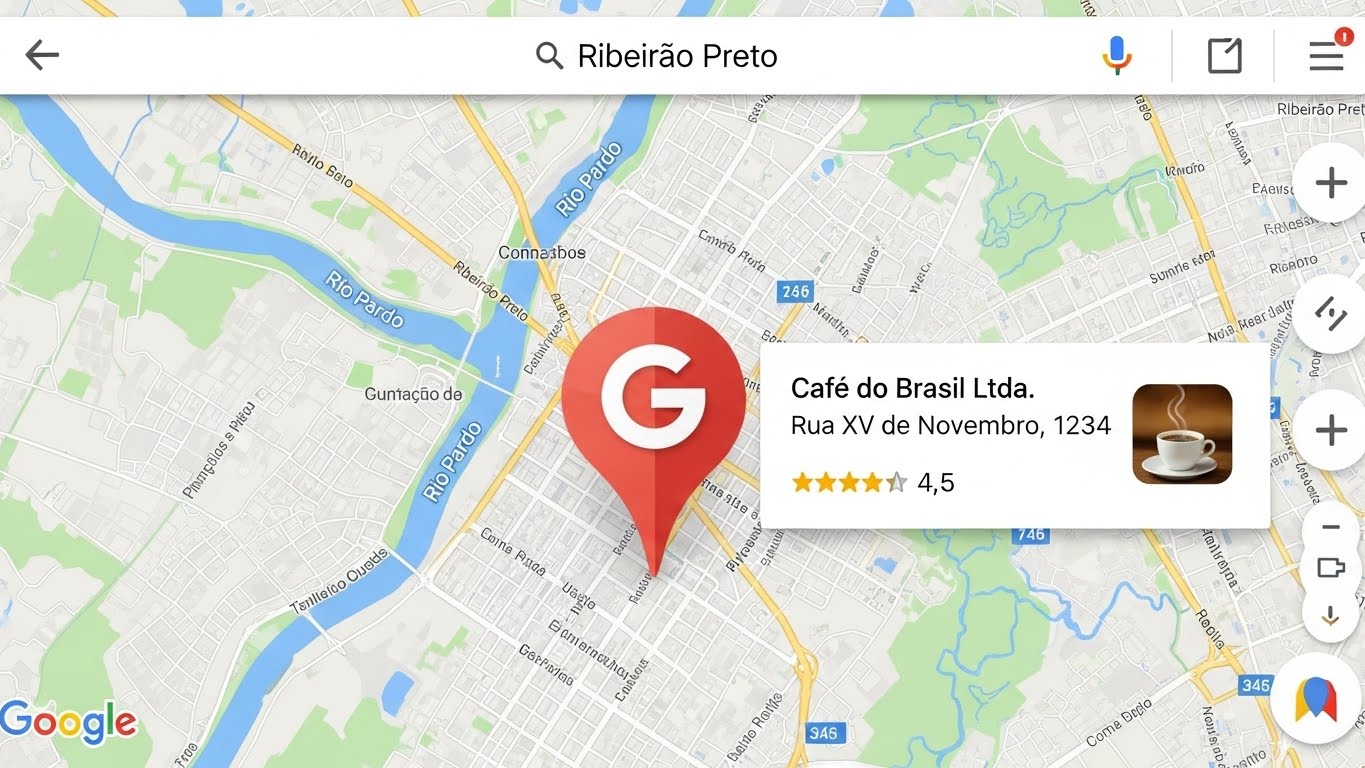
Seja um novo comércio local, um parque recém-inaugurado ou até mesmo um ponto de referência importante que ainda não aparece, o Google Maps permite que qualquer usuário contribua ativamente. Veja como incluir um local novo:
- Acesse o Google Maps: Abra seu navegador de internet e vá para o site oficial do Google Maps (maps.google.com). Certifique-se de estar logado com sua conta Google para que suas contribuições sejam registradas.
- Encontre o local aproximado: Navegue pelo mapa até a área onde o local que você deseja adicionar deveria estar. Isso pode ser feito arrastando o mapa ou usando a barra de pesquisa para encontrar um endereço próximo.
- Clique com o botão direito: No ponto exato ou o mais próximo possível onde o lugar que está faltando deveria estar, clique com o botão direito do mouse. Um menu de contexto aparecerá com várias opções.
- Selecione “Adicionar um lugar que está faltando”: No menu que se abriu, você verá a opção “Adicionar um lugar que está faltando” ou “Adicionar um lugar”. Clique nela para iniciar o formulário de cadastro.
- Preencha os detalhes: Uma janela lateral será exibida, pedindo informações sobre o novo local. Você precisará preencher campos como:
- Nome do local (ex: “Cafeteria Aurora”, “Parque Municipal das Flores”)
- Categoria (ex: “Cafeteria”, “Parque”, “Loja de Roupas”)
- Endereço completo (com rua, número, bairro, cidade, CEP)
- Horário de funcionamento
- Telefone de contato
- Site (se houver)
Quanto mais informações você puder fornecer, melhor será a qualidade da sua contribuição ao cadastrar um estabelecimento.
- Ajuste a localização no mapa: Verifique se o alfinete de localização está no ponto exato do novo lugar. Se necessário, você pode arrastá-lo para reposicionar com precisão no mapa. Isso é crucial para a navegabilidade.
- Envie sua contribuição: Após preencher todos os dados e verificar a localização, clique no botão “Enviar” (ou “Send”) na parte inferior do formulário. Sua sugestão para acrescentar um ponto de interesse será enviada para análise pelo Google Maps.
Assim como as edições, os locais novos que você sugerir serão revisados para garantir sua veracidade e exatidão. Uma vez aprovados, eles se tornarão visíveis para todos os usuários do Google Maps, enriquecendo a experiência de navegação e busca para a comunidade. Sua ajuda para incluir pontos de interesse é valiosa para manter o mapa sempre atualizado e útil.
Como editar um local no Google Maps pelo PC
Tão importante quanto incluir um novo ponto no mapa é garantir que as informações dos locais já existentes estejam sempre atualizadas e corretas. Empresas mudam de endereço, horários de funcionamento são alterados e, infelizmente, alguns estabelecimentos fecham as portas. Saber como editar detalhes de um local no Google Maps pelo PC é fundamental para manter a base de dados da plataforma sempre precisa para todos os usuários.
Seja para corrigir um número de telefone antigo, adicionar um novo site ou ajustar o horário de expediente de um comércio, o processo de modificação de dados é simples e direto. Sua contribuição para atualizar informações ajuda a evitar frustrações e a tornar a navegação mais eficiente para milhões de pessoas.
- Acesse o Google Maps e pesquise o local: Abra o navegador no seu computador e vá para maps.google.com. Utilize a barra de pesquisa para encontrar o lugar cujas informações você deseja editar ou corrigir. Certifique-se de estar logado em sua conta Google.
- Clique no local para abrir o painel de informações: Ao encontrar o local desejado, clique nele. Um painel lateral será aberto à esquerda da tela, exibindo todos os detalhes atualmente registrados sobre o ponto de interesse.
- Selecione “Sugerir uma edição”: Dentro do painel de informações do local, role para baixo até encontrar a opção “Sugerir uma edição”. Clique nela para ter acesso às ferramentas de modificação de dados.
- Escolha o tipo de edição: Você será apresentado a diferentes opções de edição. As mais comuns incluem:
- “Alterar nome ou outros detalhes”: Para corrigir o nome, categoria, endereço, telefone, site ou adicionar descrições.
- “Marcar como fechado ou removido”: Para indicar que o local não existe mais ou está permanentemente fechado.
- “Adicionar ou corrigir horário”: Para ajustar os horários de funcionamento em dias específicos da semana.
Escolha a opção que se encaixa na correção que você deseja fazer para o local.
- Faça as alterações necessárias: Preencha ou modifique os campos com as informações corretas. Seja o mais preciso possível para garantir a exatidão dos dados atualizados.
- Envie sua sugestão: Após revisar todas as modificações, clique no botão “Enviar” (ou “Send”) na parte inferior do formulário. Sua sugestão para atualizar informações será encaminhada para análise.
Assim como as adições de novos lugares, as edições e correções de informações existentes passam por um processo de verificação. Uma vez aprovadas, suas mudanças serão incorporadas ao Google Maps, beneficiando todos os usuários que buscam informações precisas. Colaborar para manter os dados atualizados é uma forma valiosa de contribuir com a comunidade do Google Maps.
Como excluir um local no Google Maps
Assim como adicionar um lugar que está faltando ou editar informações, a remoção de um local que não existe mais ou foi incluído por engano é um processo importante para a integridade da plataforma. Seja por um estabelecimento que fechou permanentemente, um ponto de interesse que foi demolido ou até mesmo uma duplicação indevida, saber como remover um lugar no Google Maps é crucial para manter os dados atualizados e evitar confusões para outros usuários.
Diferentemente da edição de detalhes, o Google Maps geralmente não oferece uma opção direta de “excluir” um local completamente. Em vez disso, o processo envolve sugerir uma edição que indique o status de fechado, não existente ou duplicado. Essa abordagem garante que as informações sejam verificadas antes da remoção definitiva.
- Acesse o Google Maps e localize o ponto: No seu computador, abra maps.google.com. Utilize a barra de pesquisa para encontrar o lugar que você deseja que seja removido ou marcado como inexistente.
- Clique no local para abrir detalhes: Após encontrar o ponto de interesse, clique sobre ele. O painel lateral à esquerda exibirá os dados atuais do estabelecimento ou local.
- Selecione “Sugerir uma edição”: Role o painel de informações para baixo até visualizar a opção “Sugerir uma edição”. Clique nela para prosseguir com a sugestão de modificação.
- Escolha a opção de remoção: Dentro das opções de edição, selecione “Marcar como fechado ou removido”. Esta é a forma padrão de indicar que um local não deve mais aparecer ativamente no mapa ou precisa ser desativado.
- Indique o motivo da remoção: O sistema pedirá que você especifique o motivo. As opções geralmente incluem “Fechado permanentemente”, “Não existe”, “Duplicado” ou “Spam”. Escolha a razão mais precisa para o caso em questão.
- Envie sua sugestão: Após selecionar o motivo, clique no botão “Enviar”. Sua sugestão para excluir um local ou marcá-lo como inativo será enviada para análise e posterior aprovação pelo Google.
O Google revisa todas as sugestões de remoção para garantir que a informação seja correta antes de atualizar o mapa. Esse processo de verificação é fundamental para manter a confiabilidade da plataforma. Ao colaborar com a remoção de locais desatualizados ou incorretos, você ajuda a aprimorar a experiência de navegação para toda a comunidade de usuários.
Conclusão
Concluir este guia nos mostra o poder que cada usuário tem para aprimorar o Google Maps. Aprendemos que adicionar um lugar que está faltando é um processo simples, seja pelo celular ou pelo computador, e que essa contribuição é vital para a precisão e utilidade da plataforma. Discutimos a importância de preencher as informações com detalhes e como a verificação do Google garante a qualidade dos dados.
Exploramos também a ferramenta Google Business Profile para empresas, permitindo um controle maior sobre a presença digital. Fica claro que contribuir com o Google Maps não se resume apenas a adicionar um novo ponto, mas também a editar informações existentes e até mesmo sugerir a remoção de locais desatualizados. Sua participação ativa transforma o Google Maps em uma ferramenta ainda mais completa, ajudando milhões de pessoas a navegar, descobrir e planejar com maior eficiência no dia a dia.

Sou Lucas da Silva e Silva, consultor especializado em SEO técnico, análise de performance e estratégias de crescimento orgânico. Auxilio empresas que desejam transformar seus sites em canais sólidos de aquisição de tráfego qualificado e geração de oportunidades reais, sem depender exclusivamente de mídia paga.





Deixe um comentário